Agenten sind nicht-interaktive Service-Accounts, die Automatisierungen in Ihrem Workspace repräsentieren. Im Gegensatz zu regulären Teammitgliedern können Agenten sich nicht in die Leadtime-App einloggen — sie arbeiten ausschließlich über die API und MCP (Model Context Protocol).
Agenten eignen sich ideal, um externe Tools wie n8n, Zapier, Make oder KI-Coding-Assistenten (Cursor, Claude Code, etc.) mit Ihrem Leadtime-Workspace zu verbinden. Jeder Agent hat eine eigene Identität, Rolle und Zugriffstokens, sodass Sie nachverfolgen können, welche Automatisierung eine Aktion ausgeführt hat und kontrollieren, was sie darf.
Workflow-Automatisierung: n8n, Zapier oder eigene Skripte verbinden, die Tasks erstellen, Projekte aktualisieren oder Daten mit externen Systemen synchronisieren.
KI-Assistenten / MCP: Einen KI-Coding-Assistenten (z. B. Cursor mit MCP) Tasks und Projekte im Namen des Agenten statt eines persönlichen Accounts lesen und schreiben lassen.
CI/CD-Pipelines: Ihre Deployment-Pipeline automatisch Tasks erstellen oder aktualisieren lassen.
Klare Audit-Spur: Aktionen von Agenten werden dem Agent-Namen zugeordnet, sodass im Aktivitätsprotokoll klar ist, was von einem Menschen vs. einer Automatisierung ausgeführt wurde.
Agenten werden unter Workspace Settings → Agenten verwaltet. Diese Seite ist nur für Nutzer sichtbar, die die Berechtigung Manage agents haben und wenn die API Funktion für den Workspace aktiviert ist.
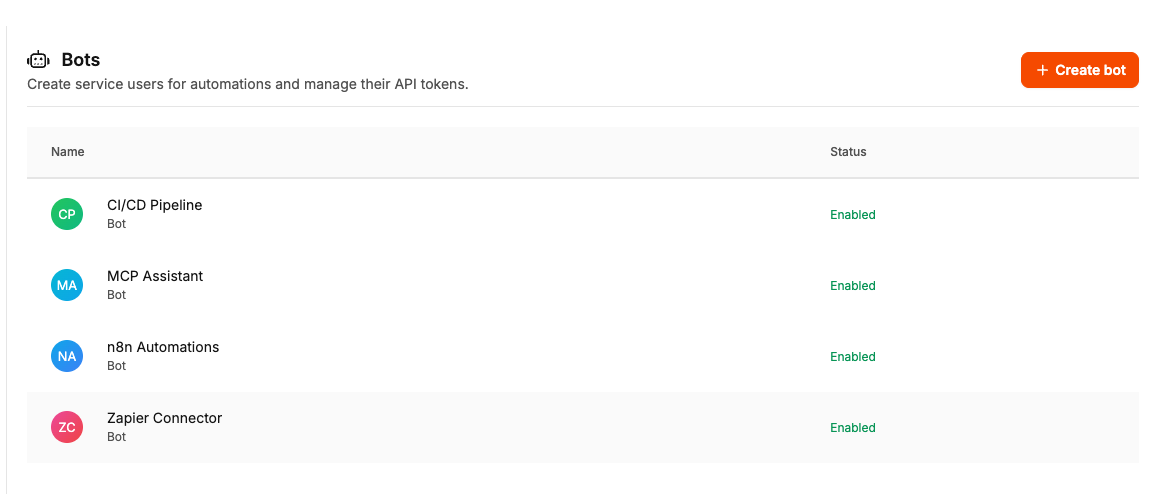
Gehen Sie zu Workspace Settings → Agenten.
Klicken Sie auf Create agent.
Geben Sie einen Namen ein (muss im Workspace eindeutig sein).
Wählen Sie eine Rolle, die festlegt, was der Agent darf (siehe Rollen unten).
Optional können Sie einen Avatar hochladen, um den Agent visuell zu unterscheiden.
Klicken Sie auf Save.
Der Agent wird im Status Enabled erstellt und ist einsatzbereit.
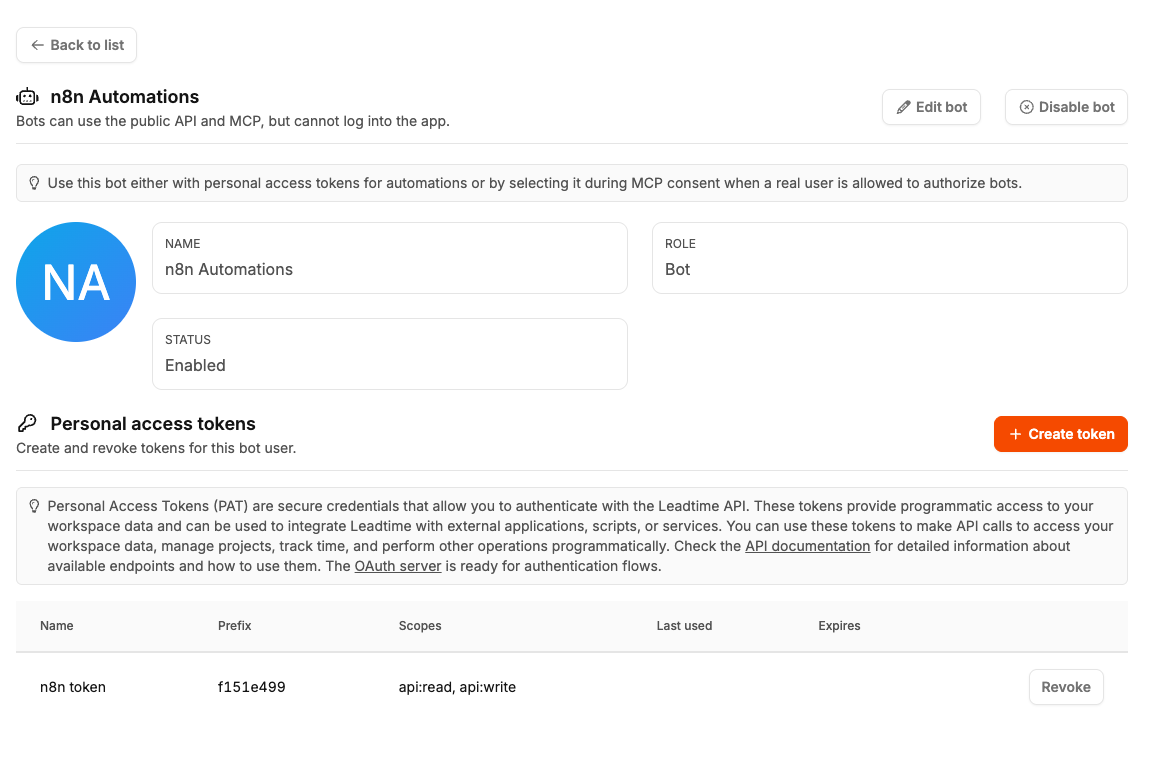
Auf der Agent-Detailseite können Sie:
Aktion | Beschreibung |
|---|---|
Edit | Name, Rolle oder Avatar des Agenten ändern. |
Enable / Disable | Agent-Status umschalten. Ein deaktivierter Agent kann sich nicht authentifizieren — seine Tokens und MCP-Sitzungen funktionieren erst nach erneuter Aktivierung. |
Create token | Neuen Personal Access Token (PAT) für API-Zugriff ausstellen. |
Revoke token | Vorhandenen Token dauerhaft ungültig machen. |
Jeder Agent kann einen oder mehrere Personal Access Tokens haben. Tokens werden als Authorization: Bearer <token> beim Aufruf der Leadtime Public API verwendet.
Beim Erstellen eines Tokens wählen Sie:
Name — eine Bezeichnung zur Erinnerung, wofür der Token verwendet wird (z. B. "n8n Produktion").
Ablaufdatum — wann der Token nicht mehr funktionieren soll.
Scopes — api:read (nur Lesen) und/oder api:write (Lesen + Schreiben).

Statt eines PAT-Tokens können Sie einen KI-Assistenten über den OAuth-/MCP-Consent-Flow als Agent autorisieren:
Wenn ein MCP-Client (z. B. Cursor) den OAuth-Consent-Flow startet, zeigt die Consent-Seite eine Liste von Accounts zur Autorisierung.
Wenn Sie die Berechtigung Authenticate MCP as agents haben, enthält die Liste auch aktivierte Agenten aus Ihrem Workspace.
Wählen Sie den gewünschten Agent und bestätigen Sie. Die MCP-Sitzung läuft nun mit der Identität und Rolle des Agenten.
Das ist nützlich, wenn der KI-Assistent unter einem kontrollierten Service-Account statt Ihres persönlichen Accounts arbeiten soll.
Jedem Agent wird eine Rolle zugewiesen, die seine Berechtigungen festlegt. Leadtime bietet eine vordefinierte Agent Rolle mit folgenden Eigenschaften:
Breiter operativer Zugriff: Tasks, Projekte, Organisationen, Zeiterfassung, Rechnungen, Insights, Dashboards und mehr.
Kein Zugriff auf Workspace-Administration (kann keine Einstellungen ändern, Mitarbeiter verwalten usw.).
Enthält API- und MCP-Nutzungsberechtigungen.
Die Agent-Rolle ist eine Systemrolle und kann nicht bearbeitet werden.
Sie können einem Agent auch jede andere Workspace-Rolle zuweisen, wenn Sie andere Berechtigungsstufen benötigen — z. B. eine restriktivere Rolle für einen Agent, der nur Daten lesen soll.
Zwei Berechtigungen steuern die Agent-Funktionalität:
Berechtigung | Standardmäßig vorhanden bei | Funktion |
|---|---|---|
Manage agents | Admin | Agenten erstellen, bearbeiten, aktivieren/deaktivieren und deren PAT-Tokens in den Workspace-Einstellungen verwalten. |
Authenticate MCP as agents | Admin | Ermöglicht, dass die MCP-Consent-Seite aktivierte Agenten als wählbare Identitäten anzeigt. |
Beide Berechtigungen gehören zur Berechtigungsgruppe Public API und erfordern, dass die API Funktion für den Workspace aktiviert ist.
