Objekte sind langlebige Einheiten, die über ein einzelnes Projekt hinaus relevant bleiben. Sie können damit zum Beispiel Mietobjekte, Medizingeräte, Fahrzeuge, Server oder andere Gegenstände verwalten, die Sie über längere Zeit im Blick behalten möchten. So bleibt die Verbindung zwischen laufender Arbeit, Dateien, Verlauf und dem eigentlichen Objekt erhalten – auch wenn sich Projekte ändern.
In Leadtime liegen Objekte zwischen Ihrer Kundenstruktur und der täglichen Arbeit. Ein Projekt ist in der Regel zeitlich begrenzt. Ein Objekt bleibt über seinen gesamten Lebenszyklus bestehen.
Typische Beispiele:
Mietobjekt: eine Wohnung, die im Lauf der Zeit verschiedenen Mietprojekten zugeordnet werden kann
Medizingerät: ein Gerät, das zwischen Wartungs- oder Serviceprojekten wechselt
Fahrzeug: ein Auto, das im System bestehen bleibt, während sich die zugeordneten Projekte ändern
Server: ein Infrastruktur-Asset, das mit Support- und Umsetzungsaufgaben verknüpft werden kann
Objekte sind immer dann sinnvoll, wenn das eigentliche Objekt länger existiert als das Projekt drumherum.
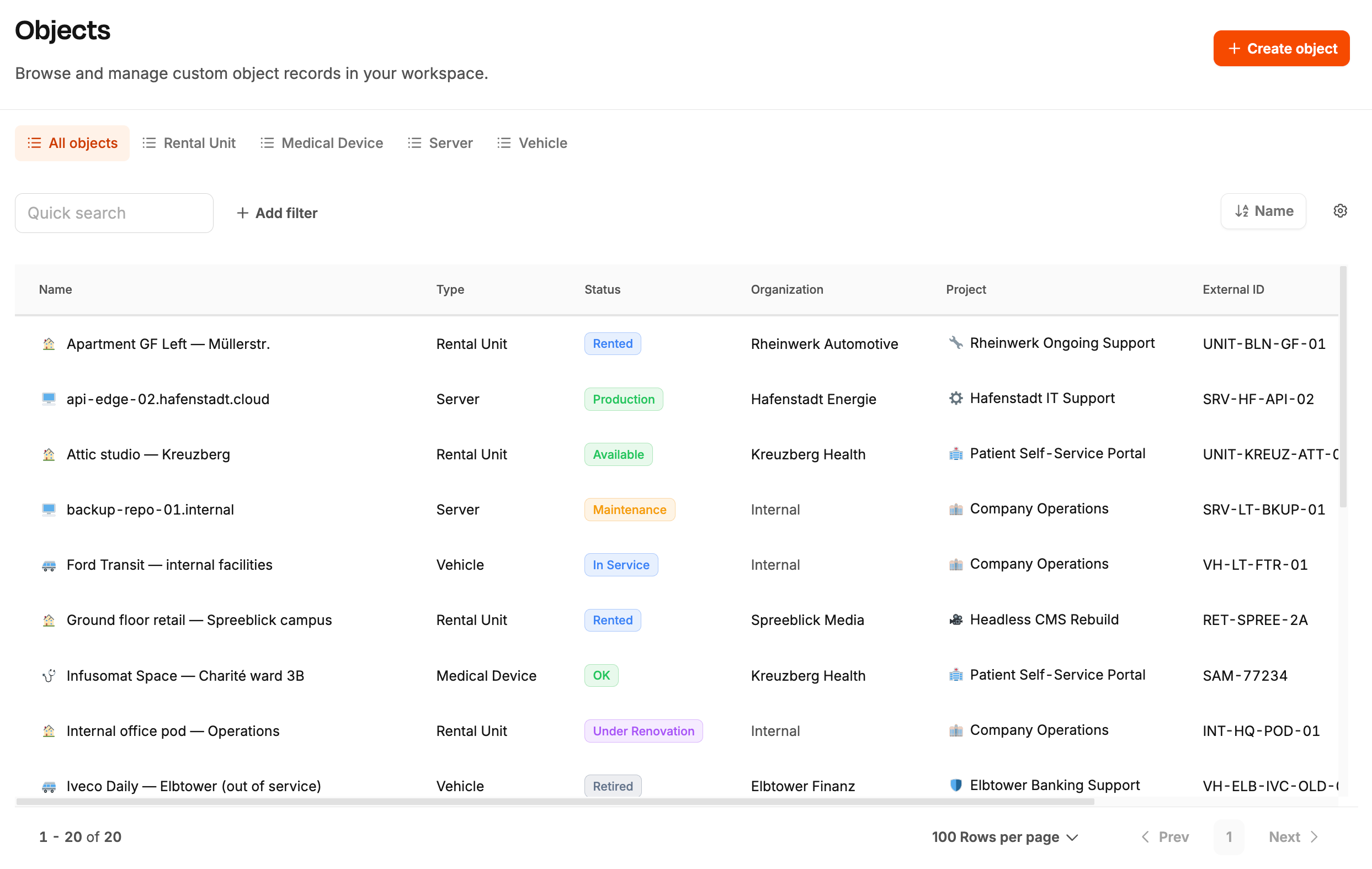
Den Bereich finden Sie im Hauptmenü unter "Objekte". Die Liste gibt Ihnen einen zentralen Überblick über alle Objekte in Ihrem Workspace.
Die Seite hilft Ihnen dabei:
Alle Objekte sehen: übergreifende Liste über alle konfigurierten Objekttypen
Ansichten wechseln: eingebaute oder gespeicherte Ansichten für bestimmte Typen oder Arbeitsabläufe
Status schnell erkennen: der aktuelle Status ist direkt in der Liste sichtbar
Details öffnen: ein Klick auf eine Zeile führt in die Detailansicht des Objekts
Je nach Konfiguration Ihres Workspaces können sich sichtbare Spalten je Objekttyp unterscheiden. Das ist besonders hilfreich, wenn verschiedene Typen unterschiedliche Schlüsselinformationen brauchen.
Die Objektliste ist dafür gedacht, dass Sie auch in größeren Workspaces schnell das richtige Objekt finden.
Besonders nützlich sind:
Typbasierte Ansichten: trennen verschiedene Objektkategorien wie Mietobjekte oder Medizingeräte
Gespeicherte Ansichten: speichern sinnvolle Kombinationen aus Filtern und Spalten
Filter: grenzen die Liste nach Status, Organisation, zugeordnetem Projekt oder Objekttyp ein
Sichtbare Spalten: zeigen genau die Felder, die für den jeweiligen Typ wichtig sind
So bleibt die Liste flexibel, ohne dass jedes Team mit derselben Darstellung arbeiten muss.
Klicken Sie auf "Objekt anlegen". Die Bearbeitung nutzt dasselbe Dialogmuster (hier "Objekt bearbeiten").
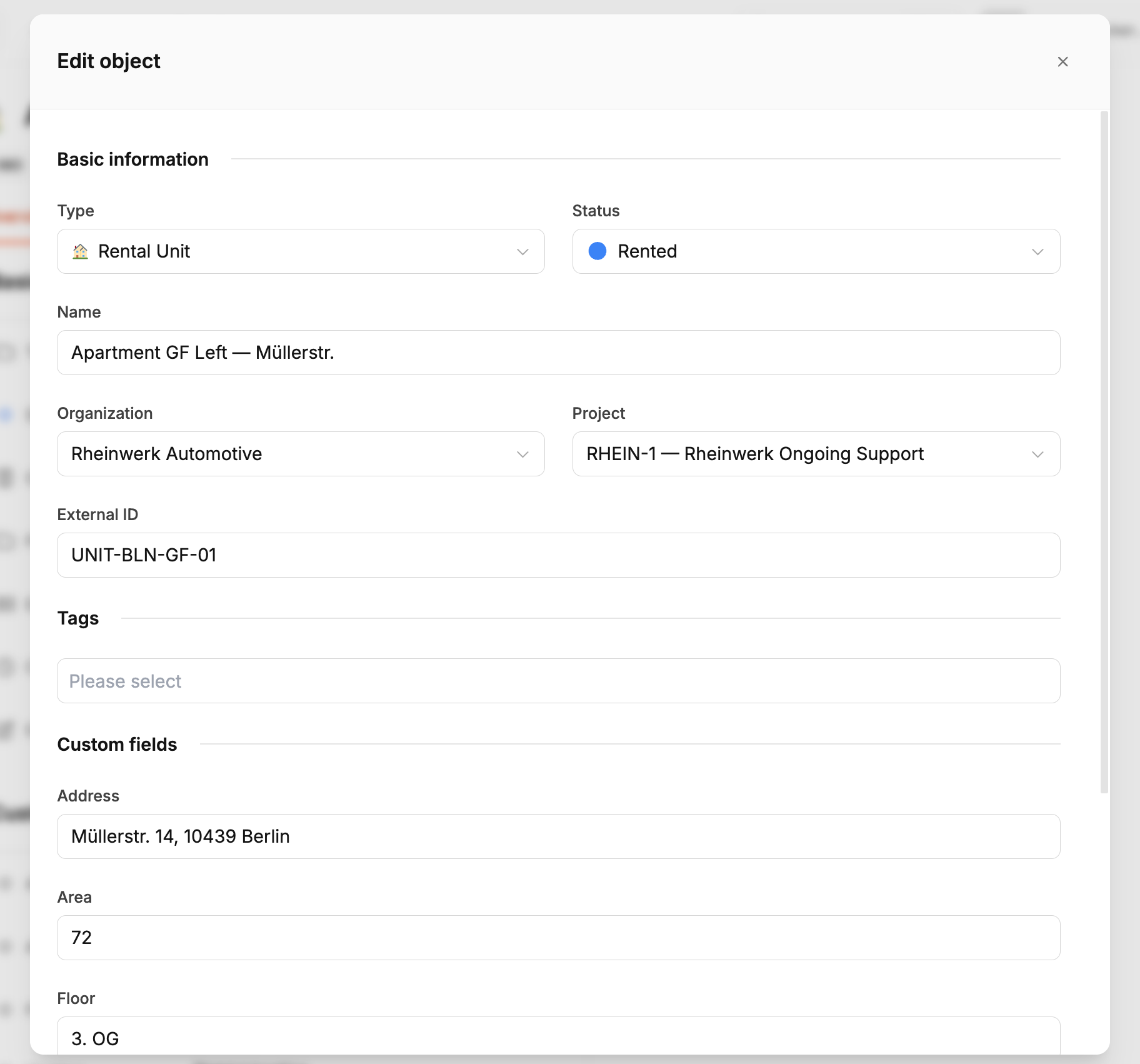
Im Dialog definieren Sie in der Regel:
Typ: zu welchem Objekttyp das Objekt gehört
Status: der aktuelle Lifecycle-Status
Name: die zentrale Bezeichnung im System
Organisation: der zugehörige Kunde, falls vorhanden
Projekt: die aktuelle Projektzuordnung, falls vorhanden
Externe ID: eine optionale Kennung aus einem Fremdsystem
Custom Fields: zusätzliche typbezogene Informationen
Wenn ein Objekt keiner Kundenorganisation zugeordnet ist, kann es auch als internes Objekt im Workspace existieren.
Objekte entfalten ihren Nutzen besonders dann, wenn Sie die Beziehung zu den anderen Hauptbereichen in Leadtime klar trennen:
Objekte: das langlebige Element, das Sie verwalten
Projekte: der aktuelle vertragliche oder operative Kontext
Aufgaben: die konkrete Arbeit rund um das Objekt
Eine Wohnung kann zum Beispiel viele Jahre in Leadtime bestehen bleiben, während sich das zugehörige Mietprojekt ändert. Wartungs- oder Serviceaufgaben können trotzdem weiterhin mit demselben Objekt verknüpft bleiben.
So haben Sie einen stabilen Ort für alle objektbezogenen Informationen, während Projekte und Aufgaben die aktuelle Arbeitssituation abbilden.
