Die Detailansicht eines Objekts bringt alle Informationen zu einem einzelnen Objekt an einem Ort zusammen. Von hier aus können Sie die aktuelle Konfiguration prüfen, Journaleinträge lesen, Dateien verwalten, Änderungen nachvollziehen und mit verknüpften Aufgaben arbeiten.
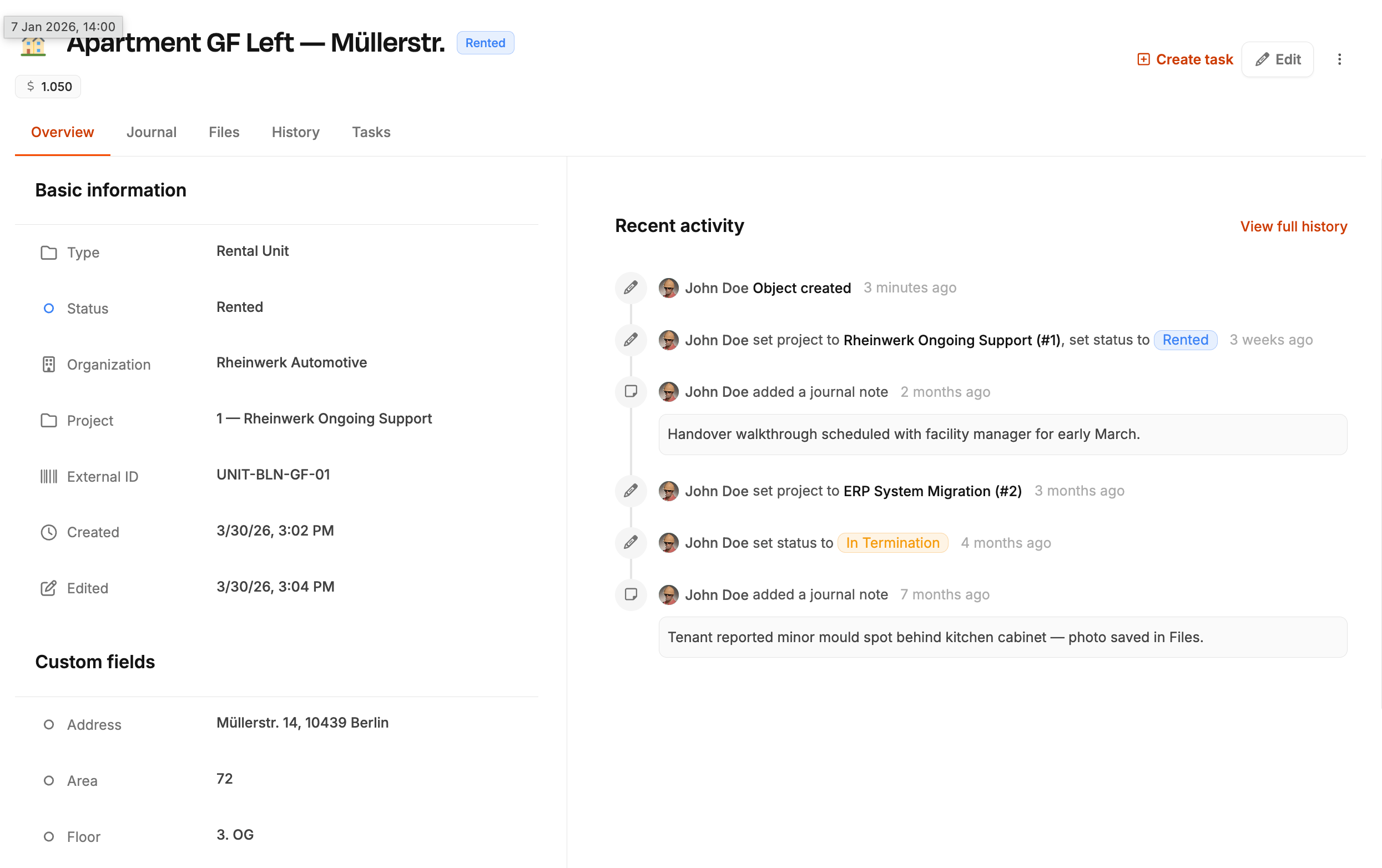
Das ist der beste Ort, um den aktuellen Stand eines Objekts und die gesamte Entwicklung darum herum zu verstehen.
Im Reiter Übersicht sehen Sie die wichtigsten Informationen zum ausgewählten Objekt.
Typischerweise sehen Sie hier:
Name und Status: die zentrale Bezeichnung und den aktuellen Lifecycle-Status
Organisation: den zugeordneten Kunden, falls vorhanden
Projekt: das aktuell verknüpfte Projekt, falls vorhanden
Header-Felder: wichtige Custom Fields, die oben hervorgehoben werden
Weitere Details: alle restlichen relevanten Felder in einer strukturierten, schreibgeschützten Ansicht
So bekommen Sie schnell einen Gesamtüberblick, bevor Sie in die spezialisierten Reiter wechseln.
Der Reiter Journal ist der Ort für laufende objektbezogene Notizen und Teamkontext.
Typische Inhalte sind:
Operative Notizen: wichtige Beobachtungen oder Updates
Erinnerungen: Themen, die nicht verloren gehen sollen
Geteilter Kontext: Informationen, die Ihr Team direkt am Objekt sehen soll
Das ist besonders hilfreich, wenn ein Objekt länger relevant bleibt als eine einzelne Aufgabe oder ein einzelnes Projekt.
Im Reiter Dateien speichern Sie Dokumente und Anhänge direkt am Objekt.
Typische Beispiele:
Fotos
Protokolle
Grundrisse
Gerätedokumente
Weitere Referenzdateien
So bleiben objektbezogene Unterlagen an einem stabilen Ort, statt über mehrere Aufgaben oder Projekte verteilt zu sein.
Der Reiter Verlauf zeigt die feldbezogene Änderungshistorie des Objekts.
Damit können Sie zum Beispiel nachvollziehen:
Statusänderungen
Projektwechsel
Änderungen an der Organisation
Bearbeitete Felder
Änderungen an Aufgabenverknüpfungen
Wenn Sie verstehen wollen, wie ein Objekt seinen aktuellen Stand erreicht hat, ist das meist der erste sinnvolle Blick.
Im Reiter Aufgaben sehen Sie alle Aufgaben, die mit dem Objekt verknüpft sind.
So können Sie schnell beantworten:
Welche Arbeit ist aktuell mit diesem Objekt verbunden?
Was wurde bereits erledigt?
Welche offenen Aufgaben brauchen noch Aufmerksamkeit?
Von hier aus gelangen Sie direkt vom Objekt in die konkrete Arbeit.
Wenn noch keine Aufgabe existiert, können Sie direkt aus dem Objektkontext eine neue Aufgabe erstellen.
Das ist besonders praktisch, weil die neue Aufgabe bereits mit dem richtigen Objektkontext startet. So sparen Sie Klicks und halten die Verbindung zwischen Arbeit und Objekt von Anfang an sauber.
Abhängig von Ihren Berechtigungen können Sie das Objekt in der Detailansicht auch bearbeiten oder löschen.
Bearbeiten: aktualisiert die zentralen Objektdaten in einem Dialog
Löschen: entfernt das Objekt, wenn es nicht mehr benötigt wird
Die Detailseite ist damit nicht nur die beste Stelle zum Nachschlagen, sondern auch der zentrale Ort zur Pflege eines Objekts.
