Objekttypen bestimmen, wie Objekte in Ihrem Workspace funktionieren. Sie legen fest, welche Statuswerte verfügbar sind, welche Custom Fields angezeigt werden und welche Informationen in Listen oder Kopfbereichen auftauchen. Eine gute Konfiguration sorgt von Anfang an für eine konsistente Struktur im Team.
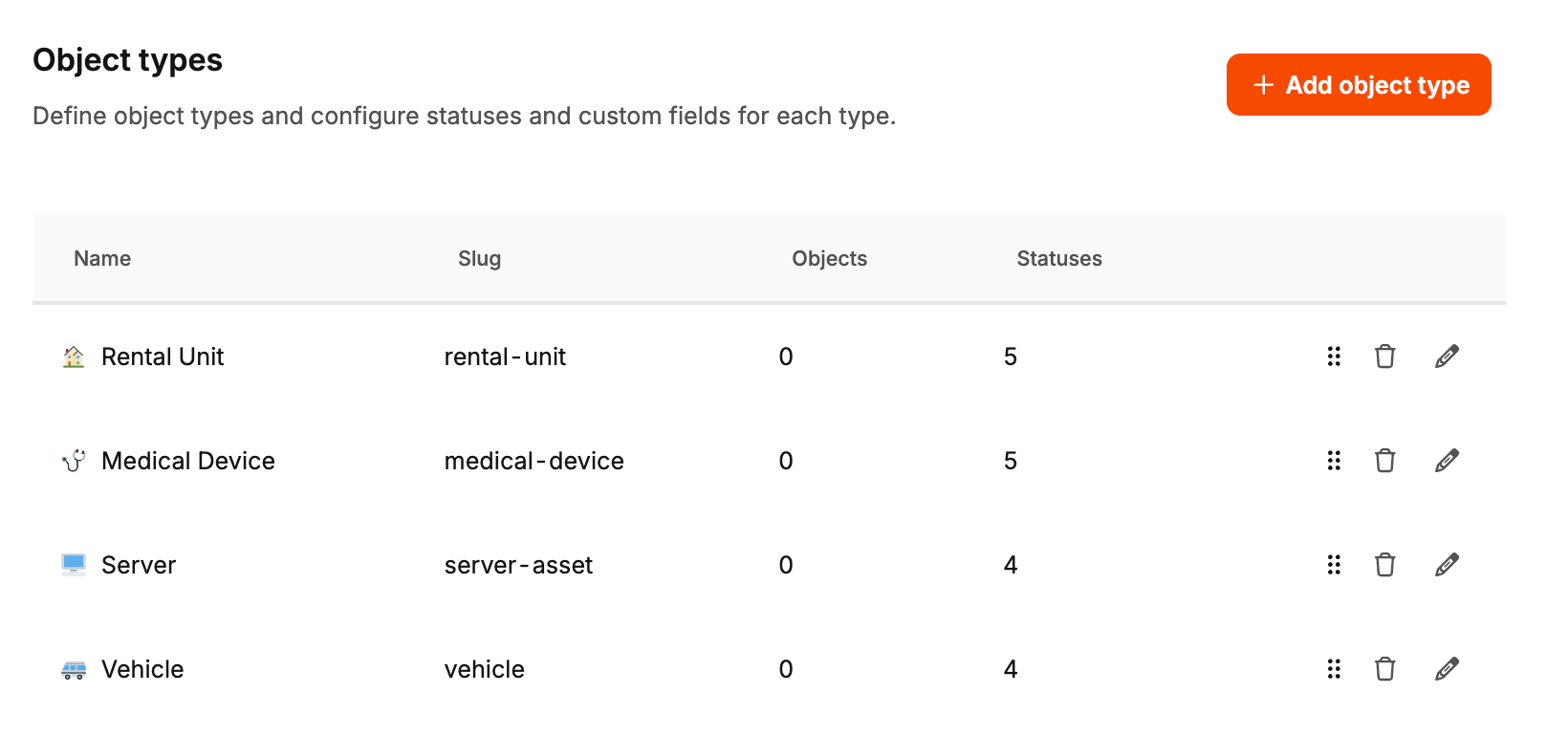
Nicht jedes Objekt sollte gleich aufgebaut sein. Ein Mietobjekt braucht andere Informationen als ein Medizingerät oder ein Server.
Mit Objekttypen passen Sie die Struktur an Ihr tatsächliches Geschäftsmodell an.
Typische Vorteile:
Klare Struktur: jede Objektkategorie bekommt ihre eigene Logik
Nur relevante Felder: Benutzer sehen nur die Informationen, die wirklich gebraucht werden
Bessere Listenansichten: wichtige Felder können direkt in der Objektliste auftauchen
Bessere Detailansichten: Schlüsselfelder können im Kopfbereich hervorgehoben werden
So bleibt die Datenerfassung sauber und die spätere Arbeit mit Objekten deutlich einfacher.
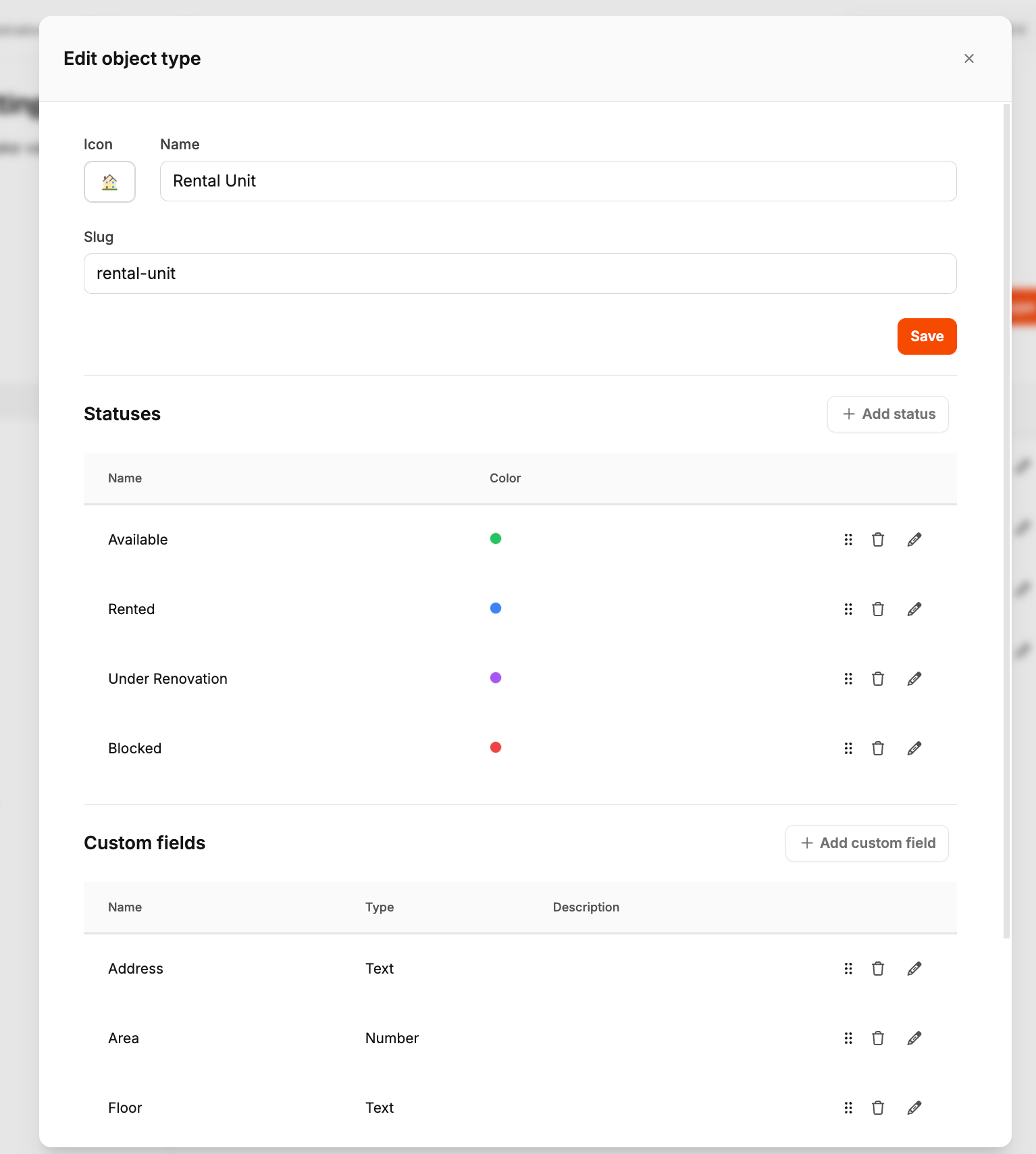
Um einen neuen Objekttyp zu konfigurieren, öffnen Sie den Administrationsbereich für Objekttypen und legen einen neuen Eintrag an. Bearbeiten nutzt denselben Dialog — inklusive Statuswerte, Custom Fields und pro Feld Show in list / Show in header.
Typische Felder:
Name: die sichtbare Bezeichnung, zum Beispiel Mietobjekt oder Medizingerät
Slug: die interne Kennung für diesen Typ
Icon: ein visuelles Symbol für schnellere Wiedererkennung
Wählen Sie eine Typstruktur, die Ihr Team sofort versteht. In den meisten Fällen sind wenige klare Typen hilfreicher als sehr viele kleine Sondertypen.
Jeder Objekttyp kann seine eigenen Lifecycle-Statuswerte haben.
Beispiele:
Mietobjekt: Verfügbar, Vermietet, In Kündigung, In Renovierung
Medizingerät: OK, Bald fällig, Überfällig, Gesperrt
Fahrzeug: Aktiv, In Service, Ausgemustert
Das ist wichtig, weil verschiedene Objektkategorien in der Praxis unterschiedliche operative Zustände durchlaufen.
Mit Custom Fields speichern Sie genau die Informationen, die für einen Typ benötigt werden.
Beispiele:
Mietobjekt: Etage, Fläche, Grundmiete
Medizingerät: Seriennummer, Hersteller, Prüfintervall
Server: Hostname, Rack, Garantieende
So bleiben Objekttypen flexibel für verschiedene Branchen, ohne dass jedes Objekt zu einem generischen Formular mit zu vielen irrelevanten Feldern wird.
Bei der Konfiguration von Custom Fields können Sie auch festlegen, wie prominent ein Feld sichtbar sein soll.
Zwei Einstellungen sind besonders wichtig:
Show in list: zeigt das Feld in der zentralen Objektliste
Show in header: hebt das Feld im Kopfbereich der Objekt-Detailansicht hervor
Setzen Sie diese Optionen bewusst ein. In prominenten Bereichen sollte nur die wirklich wichtigste Information erscheinen. So bleibt der Workspace gut lesbar.
Bevor Sie viele Objekttypen anlegen, fragen Sie sich:
Welche Kategorien verwalten wir wirklich langfristig?
Welche Statuswerte brauchen Benutzer in der täglichen Arbeit?
Welche Felder sind zwingend, und welche nur optional?
Eine kleinere, gut durchdachte Typstruktur ist in der Regel hilfreicher als ein sehr detailliertes Setup, das später niemand pflegen möchte.
