Mit Kalender-Sync abonnieren Sie Ihren persönlichen Leadtime-Kalender in Google Calendar, Outlook, Apple Calendar oder jeder App, die einen iCalendar-ICS-Webfeed unterstützt. Pipeline-Items, für die Sie eingeplant sind, erscheinen als Termine.
Öffnen Sie Mein Profil über Ihr Profilbild (oben rechts) oder den Profil-Eintrag in der Seitenleiste, und wählen Sie links den Reiter Kalender-Sync.
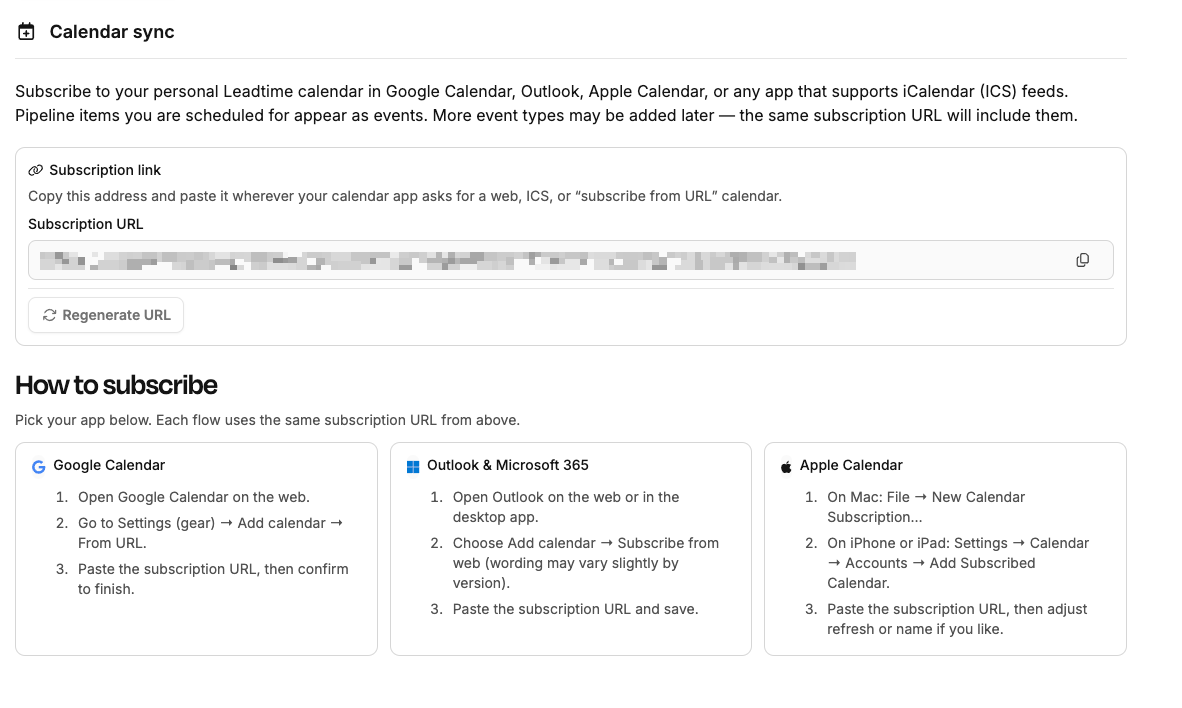
Der Feed zeigt Ihre Pipeline-Zuweisungen in Leadtime als externe Kalendereinträge. Weitere Event-Typen können später ergänzt werden — dieselbe Abonnement-URL übernimmt sie automatisch.
Funktioniert mit „Von URL abonnieren“, „Aus dem Internet“ oder vergleichbaren ICS-Abonnements in den meisten Kalender-Apps.
Ihr Kalender aktualisiert den Feed je nach Anbieter in eigenen Intervallen.
Kopieren Sie unter Abonnement-Link die Adresse und fügen Sie sie dort ein, wo die App nach Web-, ICS- oder „Kalender per URL“-Abonnement fragt.
Nutzen Sie die Kopieren-Schaltfläche neben dem Feld, um Tippfehler in der URL zu vermeiden.
Wurde ein Link versehentlich geteilt oder möchten Sie alte Abonnements widerrufen, klicken Sie auf URL neu erzeugen. Die bisherige Adresse verliert damit ihre Gültigkeit — passen Sie jeden Kalender an, der sie noch verwendet.

In Leadtime finden Sie kompakte Schritte für Google Calendar, Outlook / Microsoft 365 und Apple Calendar. Jeder Ablauf nutzt dieselbe Abonnement-URL wie oben.
Google Calendar im Browser öffnen.
Einstellungen (Zahnrad) → Weitere Kalender hinzufügen → Über URL.
Abonnement-URL einfügen und bestätigen.
Outlook im Web oder Desktop öffnen.
Kalender hinzufügen → Aus dem Internet abonnieren (Bezeichnung je nach Version).
Abonnement-URL einfügen und speichern.
Am Mac: Ablage → Neues Kalenderabonnement …
Am iPhone / iPad: Einstellungen → Kalender → Accounts → Abonnierten Kalender hinzufügen.
Abonnement-URL einfügen; Aktualisierung oder Anzeigenamen bei Bedarf anpassen.
Unter Import fügen Sie eine oder mehrere HTTPS-iCalendar-URLs (.ics) von Google Kalender, Outlook, Apple / iCloud oder jedem Anbieter mit Feed ein. Leadtime speichert nur Belegt-/Frei-Informationen—keine Termintitel—, damit Betreffzeilen privat bleiben. Die Blöcke erscheinen in der Planung → Pipeline (und verwandten Ansichten), damit Disponenten sehen, wann Sie woanders gebucht sind, und Sie nicht doppelt einplanen.
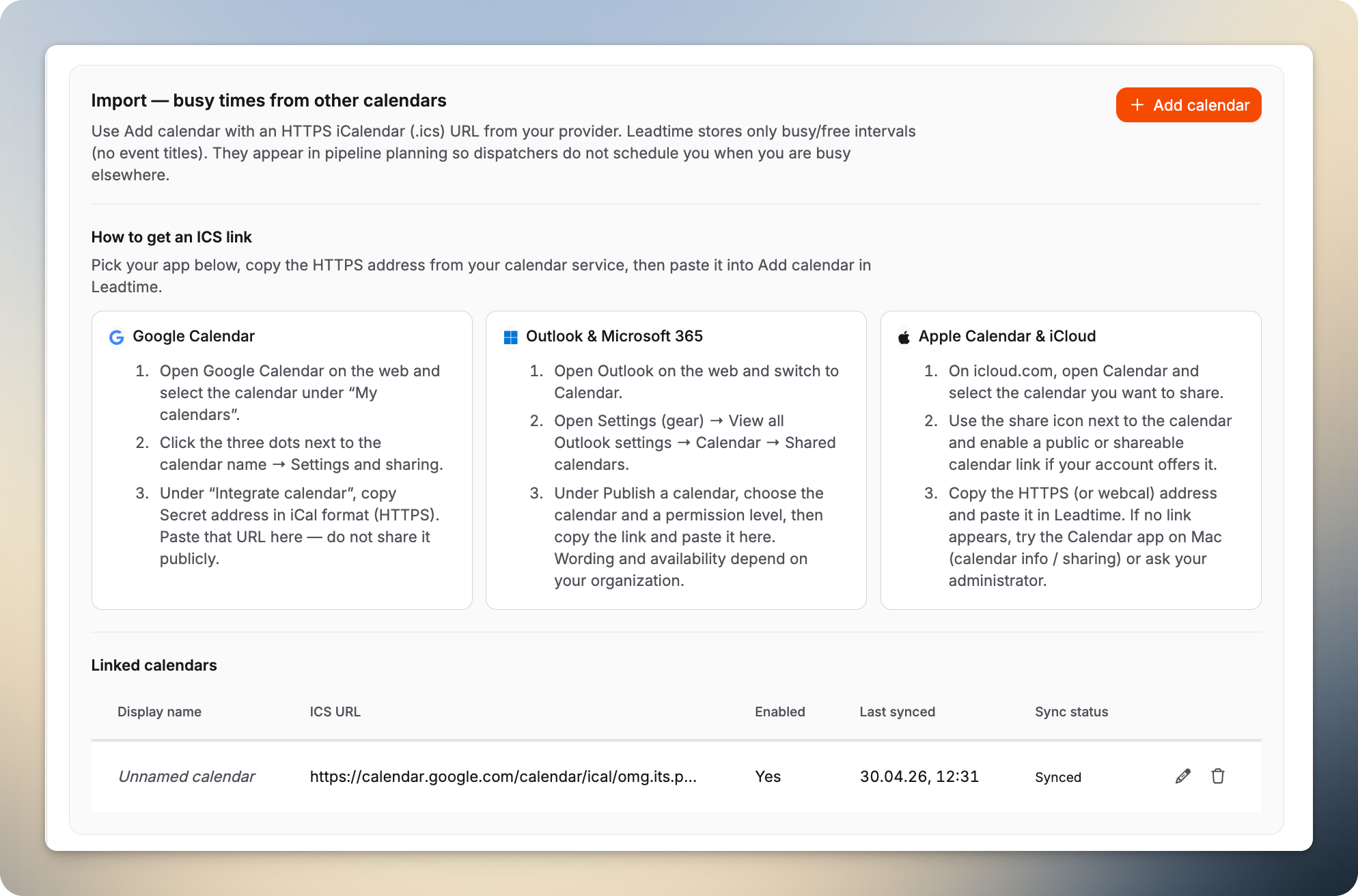
Die Karten in der App zeigen, wo Sie die Adresse jeweils kopieren (z. B. Geheime Adresse im iCal-Format bei Google). Fügen Sie die URL unter „Kalender hinzufügen“ ein.
Google Kalender im Web öffnen und den Kalender unter „Meine Kalender“ wählen.
Drei Punkte neben dem Kalender → Einstellungen und Freigabe.
Unter „Kalender integrieren“ die Geheime Adresse im iCal-Format (HTTPS) kopieren. Wie ein Passwort behandeln—wer die URL hat, kann Belegtzeiten lesen, bis Sie sie in Google zurücksetzen.
Outlook im Web öffnen und zum Kalender wechseln.
Einstellungen (Zahnrad) → Alle Outlook-Einstellungen anzeigen → Kalender → Freigegebene Kalender.
Unter „Kalender veröffentlichen“ Kalender und Sichtbarkeit wählen, Link kopieren. Bezeichnung und Verfügbarkeit hängen von Ihrer Organisation ab.
Auf icloud.com den Kalender öffnen und den gewünschten Kalender wählen.
Freigabe-Symbol nutzen und ggf. einen öffentlichen oder teilbaren Link aktivieren.
HTTPS- (oder webcal-)Adresse kopieren. Ohne Link: Kalender-App auf dem Mac (Freigabe/Info) oder Administrator fragen.
Die Tabelle Verknüpfte Kalender zeigt jeden Feed, letzte Synchronisation und Status. Über Bearbeiten umbenennen oder URL ändern, oder den Link entfernen, wenn die Belegtzeiten nicht mehr in Leadtime erscheinen sollen.
